Domain schulerlebnisse.de kaufen?
Wir ziehen mit dem Projekt
schulerlebnisse.de um.
Sind Sie am Kauf der Domain
schulerlebnisse.de interessiert?
domain@kv-gmbh.de · 0541-91531010
Domain schulerlebnisse.de kaufen?
Wie entferne ich Hyperlinks?
Um Hyperlinks zu entfernen, kannst du den Link markieren und die Tastenkombination "Strg" + "K" drücken, um das Hyperlink-Menü zu öffnen. Dort kannst du auf die Option "Link entfernen" klicken. Eine andere Möglichkeit ist es, den Link zu markieren und die Tastenkombination "Strg" + "Shift" + "K" zu drücken. Alternativ kannst du auch den Link markieren und einfach die Taste "Entf" auf deiner Tastatur drücken. Es ist auch möglich, den Text des Links zu markieren und dann die Option "Link entfernen" im Menü oder in der Symbolleiste deines Textverarbeitungsprogramms auszuwählen. **
Wie kann ich Hyperlinks entfernen?
Um Hyperlinks zu entfernen, kannst du den Link markieren und dann die Tastenkombination "Strg" + "K" drücken, um das Hyperlink-Menü aufzurufen. Dort kannst du den Link löschen oder einfach den Text ohne Link stehen lassen. Alternativ kannst du auch den Link markieren und die Schaltfläche "Link entfernen" in der Symbolleiste des Textverarbeitungsprogramms verwenden. Eine weitere Möglichkeit ist es, den Link zu markieren und die Tastenkombination "Strg" + "Shift" + "F9" zu drücken, um den Link zu entfernen und den reinen Text beizubehalten. Wenn du in einem HTML-Dokument arbeitest, kannst du den Link-Tag manuell entfernen, um den Hyperlink zu löschen. **


Ähnliche Suchbegriffe für Hyperlinks
Top-Angebote
Produkte zum Begriff Hyperlinks:



-
Wie erstellt man fortlaufend Hyperlinks?
Um fortlaufend Hyperlinks zu erstellen, musst du den Text markieren, den du verlinken möchtest, und dann die entsprechende Tastenkombination verwenden oder den entsprechenden Befehl in deinem Textverarbeitungsprogramm auswählen. Anschließend gibst du die URL ein, zu der der Link führen soll. Der Text wird dann automatisch in einen Hyperlink umgewandelt, der beim Anklicken zur angegebenen URL führt. **
-
Wie entferne ich Hyperlinks aus Excel?
Um Hyperlinks aus Excel zu entfernen, klicken Sie auf die Zelle mit dem Hyperlink. Klicken Sie dann mit der rechten Maustaste auf die Zelle und wählen Sie "Hyperlink entfernen" aus dem Dropdown-Menü. Eine andere Möglichkeit besteht darin, die Tastenkombination "Strg + K" zu drücken, um das Hyperlink-Fenster zu öffnen, und dann auf "Entfernen" zu klicken. Sie können auch eine Formel verwenden, um den Hyperlink zu entfernen, indem Sie die Funktion "HYPERLINK" mit leeren Anführungszeichen als Argument verwenden. Schließlich können Sie auch die Funktion "Suchen und Ersetzen" verwenden, um alle Hyperlinks in einem Arbeitsblatt auf einmal zu entfernen. **
-
Welches Programm öffnet Hyperlinks in Word?
Standardmäßig öffnet Microsoft Word Hyperlinks in einem Webbrowser, der auf dem Computer des Benutzers installiert ist. Wenn kein Webbrowser installiert ist, kann Word den Benutzer auffordern, einen Webbrowser auszuwählen oder einen herunterzuladen, um den Hyperlink zu öffnen. **
-
Wie erstelle ich Hyperlinks zu Überschriften?
Um Hyperlinks zu Überschriften zu erstellen, musst du zunächst die Überschrift mit einem eindeutigen ID-Tag versehen. Dies kannst du mit dem HTML-Tag <h1> bis <h6> tun und dem Attribut "id". Anschließend kannst du den Hyperlink mit dem <a>-Tag erstellen und als Ziel die ID der Überschrift angeben. **

Wie erstelle ich Hyperlinks zu Überschriften?
Um Hyperlinks zu Überschriften zu erstellen, musst du zuerst die Überschrift mit einem eindeutigen HTML-ID-Attribut versehen. Dann kannst du den Link erstellen, indem du den Anker-Tag (<a>) verwendest und das href-Attribut auf die ID der Überschrift setzt. Dadurch wird der Link mit der entsprechenden Überschrift verknüpft und beim Klicken darauf springt der Benutzer automatisch zur Überschrift. **
Warum sind die Hyperlinks nicht anklickbar?
Es tut mir leid, aber als Text-basiertes KI-Modell kann ich keine Hyperlinks erstellen oder anklickbar machen. Meine Antworten basieren ausschließlich auf vorherigem Text und generierten Informationen. **
Top-Angebote
Produkte zum Begriff Hyperlinks:
-
Musikideen für Unterricht und Schulalltag, Schulbücher von Christine Werhof, Silke MeggendorferAufgeräumt, rhythmisches Kopfrechnen & Co.: Mit Musik steigern Sie Wohlbefinden und Lernfreude Ihrer Grundschüler in allen Fächern Alles geht besser mit Musik! Musik schafft Bewegungsanlässe und kann den Schulalltag rhythmisieren. Dieser Band zeigt Ihnen, wie Sie Musik in unterschiedliche Fächer und Bereiche des Schulalltags über den Fachunterricht hinaus integrieren können, so wie es die Lehrpläne für die Grundschule verlangen. Vielfältige Musikideen Die Ideen für den Einsatz von Musik im Schulalltag sind schnell in der Praxis umsetzbar. Dafür sorgen klare Empfehlungen zur Jahrgangsstufe sowie Hinweise zu Vorbereitung und Durchführung und zur Weiterarbeit. Zum Teil ergänzen ideal abgestimmte Arbeitsblätter als Kopiervorlagen das Angebot. Lernen mit allen Sinnen Durch die Musikideen erlauben Sie den Schülerinnen und Schülern fächerübergreifend ein Lernen mit allen Sinnen. Zudem erzeugt die Musik Freude und Wohlbefinden - nicht nur bei den Grundschulkindern. So wird auch das soziale Miteinander gestärkt und ästhetisches Erleben sowie sinnliches Wahrnehmen gefördert. Die Themen: - Rituale für den Schulalltag - Konzentrations- und Besinnungsübungen - Musikalische Elemente für verschiedene Fächer - Musik in Verbindung mit digitalen Medien Der Band enthält: - Musikideen mit Informationen zu Jahrgangsstufe, Hinweisen zur Vorbereitung und Durchführung, Weiterarbeit und Variation - eine Audio-CD mit einzelnen Musikstücken.26,99 €*Versand: 0,00 €Sichere Weiterleitung zum Anbieter
-
Wie entferne ich Hyperlinks?
Um Hyperlinks zu entfernen, kannst du den Link markieren und die Tastenkombination "Strg" + "K" drücken, um das Hyperlink-Menü zu öffnen. Dort kannst du auf die Option "Link entfernen" klicken. Eine andere Möglichkeit ist es, den Link zu markieren und die Tastenkombination "Strg" + "Shift" + "K" zu drücken. Alternativ kannst du auch den Link markieren und einfach die Taste "Entf" auf deiner Tastatur drücken. Es ist auch möglich, den Text des Links zu markieren und dann die Option "Link entfernen" im Menü oder in der Symbolleiste deines Textverarbeitungsprogramms auszuwählen. **
-
Wie kann ich Hyperlinks entfernen?
Um Hyperlinks zu entfernen, kannst du den Link markieren und dann die Tastenkombination "Strg" + "K" drücken, um das Hyperlink-Menü aufzurufen. Dort kannst du den Link löschen oder einfach den Text ohne Link stehen lassen. Alternativ kannst du auch den Link markieren und die Schaltfläche "Link entfernen" in der Symbolleiste des Textverarbeitungsprogramms verwenden. Eine weitere Möglichkeit ist es, den Link zu markieren und die Tastenkombination "Strg" + "Shift" + "F9" zu drücken, um den Link zu entfernen und den reinen Text beizubehalten. Wenn du in einem HTML-Dokument arbeitest, kannst du den Link-Tag manuell entfernen, um den Hyperlink zu löschen. **
-
Wie erstellt man fortlaufend Hyperlinks?
Um fortlaufend Hyperlinks zu erstellen, musst du den Text markieren, den du verlinken möchtest, und dann die entsprechende Tastenkombination verwenden oder den entsprechenden Befehl in deinem Textverarbeitungsprogramm auswählen. Anschließend gibst du die URL ein, zu der der Link führen soll. Der Text wird dann automatisch in einen Hyperlink umgewandelt, der beim Anklicken zur angegebenen URL führt. **
-
Wie entferne ich Hyperlinks aus Excel?
Um Hyperlinks aus Excel zu entfernen, klicken Sie auf die Zelle mit dem Hyperlink. Klicken Sie dann mit der rechten Maustaste auf die Zelle und wählen Sie "Hyperlink entfernen" aus dem Dropdown-Menü. Eine andere Möglichkeit besteht darin, die Tastenkombination "Strg + K" zu drücken, um das Hyperlink-Fenster zu öffnen, und dann auf "Entfernen" zu klicken. Sie können auch eine Formel verwenden, um den Hyperlink zu entfernen, indem Sie die Funktion "HYPERLINK" mit leeren Anführungszeichen als Argument verwenden. Schließlich können Sie auch die Funktion "Suchen und Ersetzen" verwenden, um alle Hyperlinks in einem Arbeitsblatt auf einmal zu entfernen. **
Ähnliche Suchbegriffe für Hyperlinks
-
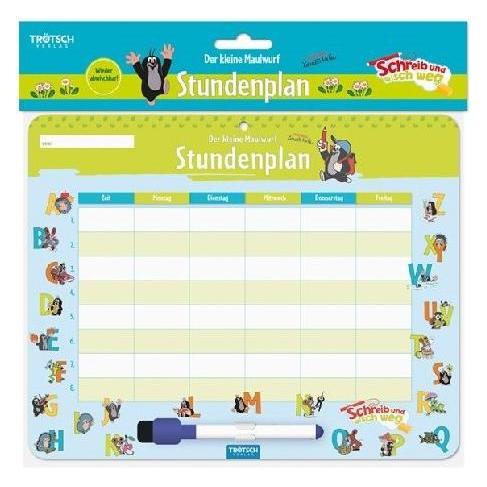
Handplan magnetisch, Stundenplan im verkleinerten MaßstabKlassenplantafel als mobiler Handplan in Stahlemaille grün. Die Oberflächen der Plantafeln bestehen aus Stahlblech grün mit eingebranntem Stundenplanraster in gelb und einem Aluminiumrahmen silberfarben. Die Aufteilung beginnt links mit einer Tages (Montag bis Freitag)- und einer Stunden-Spalte, anschließend folgen die Klassenspalten nach Anzahl der Klassen (z.B. 10/15 Klassen). Die Unterteilung erfasst 10 Unterrichtsstunden pro Tag. Handplan ist mit Kreide beschreibbar. Artikelfeatures: magnethaftend beschreibbar mit Kreide klein und handlich133,89 €*Versand: 3,90 €Sichere Weiterleitung zum Anbieter
-
Welches Programm öffnet Hyperlinks in Word?
Standardmäßig öffnet Microsoft Word Hyperlinks in einem Webbrowser, der auf dem Computer des Benutzers installiert ist. Wenn kein Webbrowser installiert ist, kann Word den Benutzer auffordern, einen Webbrowser auszuwählen oder einen herunterzuladen, um den Hyperlink zu öffnen. **
-
Wie erstelle ich Hyperlinks zu Überschriften?
Um Hyperlinks zu Überschriften zu erstellen, musst du zunächst die Überschrift mit einem eindeutigen ID-Tag versehen. Dies kannst du mit dem HTML-Tag <h1> bis <h6> tun und dem Attribut "id". Anschließend kannst du den Hyperlink mit dem <a>-Tag erstellen und als Ziel die ID der Überschrift angeben. **
-
Wie erstelle ich Hyperlinks zu Überschriften?
Um Hyperlinks zu Überschriften zu erstellen, musst du zuerst die Überschrift mit einem eindeutigen HTML-ID-Attribut versehen. Dann kannst du den Link erstellen, indem du den Anker-Tag (<a>) verwendest und das href-Attribut auf die ID der Überschrift setzt. Dadurch wird der Link mit der entsprechenden Überschrift verknüpft und beim Klicken darauf springt der Benutzer automatisch zur Überschrift. **
-
Warum sind die Hyperlinks nicht anklickbar?
Es tut mir leid, aber als Text-basiertes KI-Modell kann ich keine Hyperlinks erstellen oder anklickbar machen. Meine Antworten basieren ausschließlich auf vorherigem Text und generierten Informationen. **
* Alle Preise verstehen sich inklusive der gesetzlichen Mehrwertsteuer und ggf. zuzüglich Versandkosten. Die Angebotsinformationen basieren auf den Angaben des jeweiligen Shops und werden über automatisierte Prozesse aktualisiert. Eine Aktualisierung in Echtzeit findet nicht statt, so dass es im Einzelfall zu Abweichungen kommen kann. ** Hinweis: Teile dieses Inhalts wurden von KI erstellt.